

オプションで申し込んだ英語のオンライン英会話や、電子書籍の読める機能などがあり、親のパソコンを貸し出すことが、よくありました。
もっと自由に取り組ませるには、学習用パソコンの導入が必要かも。
と思い始めたタイミングで、激安の学習用パソコンの情報があるとネットで話題になっていました。

マウスE10です。
子供用に設計されていて、タッチスクリーンでペンタブつき。
キーボードは取り外せて、パソコンとしてもタブレットとしても使える2in1。
そして極めつけはそのお値段、なんと2万円以下というではないですか!
GIGAスクールモデル対応とも書いてありました。
激安2in1PCとして話題だったmouse e10が手に入らない
ネットで話題になってから探したのが遅かったのか・・・
どこを見ても在庫がありませんでした。(2022年7月時点)
Amazonでやや割高な出品もありましたが、それも完売在庫なし。

mouse E10 スタディパソコン 10.1型タブレットPC 2in1(落下耐性/防塵/防滴/Win10 Pro/Celeron N4000/4GB/64GB eMMC)MT-E10ZN
かわりに、E10とまったく同じ仕様の「P101」の在庫はありました。

残念ながらスタイライズペンはついてませんでしたが、全く同じ仕様で15,000円で販売されていました。
(2022年7月時点)
また在庫がなくなっては困る。と即決しました。
2022年11月現在。
公式サイトではこの「P101」の取り扱いも終了しています(サイクル早っ!)
一部の量販店さんが在庫をもっていて運が良ければ買える状態です。
Amazonでも25,000円で販売→ブラックフライデー価格で2万円程度になっていました。
それでも定価の15,000円では売ってるところがもう見つかりません😢
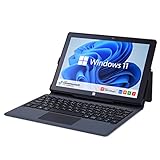
マウスコンピューター以外のメーカーからも2in1の手頃なPCが出ているので、以下のレビューはそちらを購入する際の参考にでもしていただけたらと思います。
↓ 最新ランキングでお手頃価格なのはこちら
 |
新品価格 |

\ 売れ筋ランキング(最新) /
MousePro P101を5ヶ月ほど使ってみた感想
購入したP101の仕様です。
■商品型名:MousePro-P101A0
■商品単価:\14,960(税込)
細かい構成はこちら(スタディパソコン購入の際のご参考に)
■OS:Windows 10 Pro 64ビット
■オフィスソフト・・・ オフィスソフト無し
■CPU:インテル(R) Celeron(R) プロセッサー N4000 ( 2コア / 2スレッド / 1.10GHz / IBT時最大2.60GHz / 4MBキャッシュ )
■メモリ:4GB メモリ ( オンボード / LPDDR4-2400 )
■SSD:64GB eMMC
■光学ドライブ・・・ 光学ドライブ非搭載
■カードリーダー:UHS-I対応 microSDカードリーダー ( SD / SDHC / SDXC 対応 )
■無線LAN:IEEE 802.11ac/a/b/g/n準拠 ( 最大433Mbps対応 ) + Bluetooth 5 モジュール
■ベースユニット:MousePro P シリーズ ( WEBカメラ内蔵 )
■液晶:10.1型ワイド液晶パネル ( 1280×800 / LEDバックライト / グレア / 10点マルチタッチ対応 )
■キーボード:専用キーボード付属
■マウス:・・・ マウスなし
中身は普通にWindowsです。
娘が小学校で配布されているタブレット端末もWindowsなので使い勝手は一緒です。
キーボードは取り外し可能で、はずすとタブレット感覚で使えます。
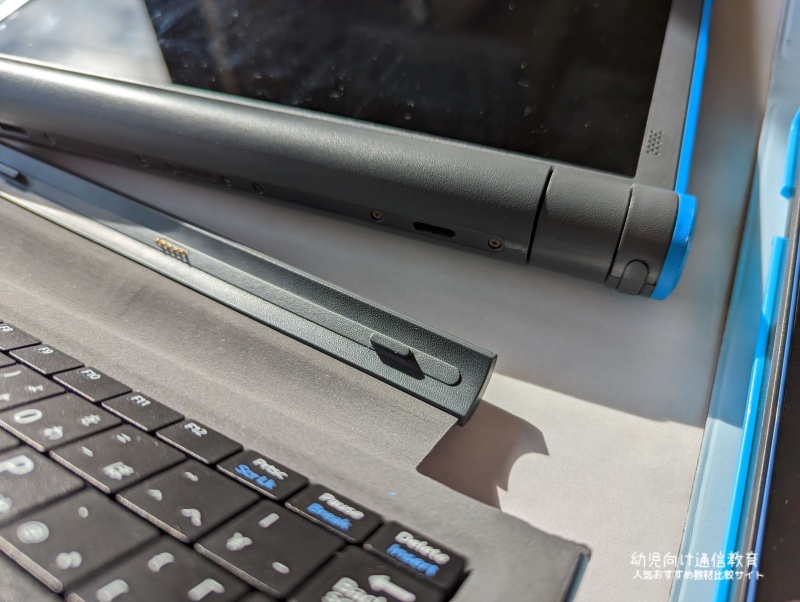
↑にマグネットが仕込んであって近づけると吸い付くように「カチっ」とはまります。
使いたいと思っていた機能についてはすべて問題なく使えました。
- チャレンジイングリッシュの学習機能とオンライン英会話
- AI国語算数トレーニング
- NHKキッズの動画を見る
- Scratch
- QUREO(キュレオ)
- スカイプ通話
- ZOOMでのオンラインレッスン受講
基本はタッチ操作で使っていますが、文字を入力したいときには、がんばってローマ字入力に挑戦している姿もみられます。
一方で、苦労したこともあります。
それがYou Tubeの視聴制限です。
娘にお願いされてユーチューブキッズを見れるように設定しましたが、視聴時間の制限をつけることができませんでした。
そのため、ユーチューブキッズをみれるブラウザを限定し、そのブラウザの利用時間に制限を設ける方法でコントロールをしました。
設定方法が地味に面倒なので、パソコン苦手なパパママだと「めんどくさい!」ってなりそうです。

Windowsのペアコントロール(Family Safety (ファミリー セーフティ))が使いづらいです。
とはいえ、子供に自由に触らせるには
危険な使い方を制限しておきたいです。
なんでもできるからこそ
制限の設定の細かさが大変なのです。
Amazonキッズタブレットとチャレンジタッチとの比較
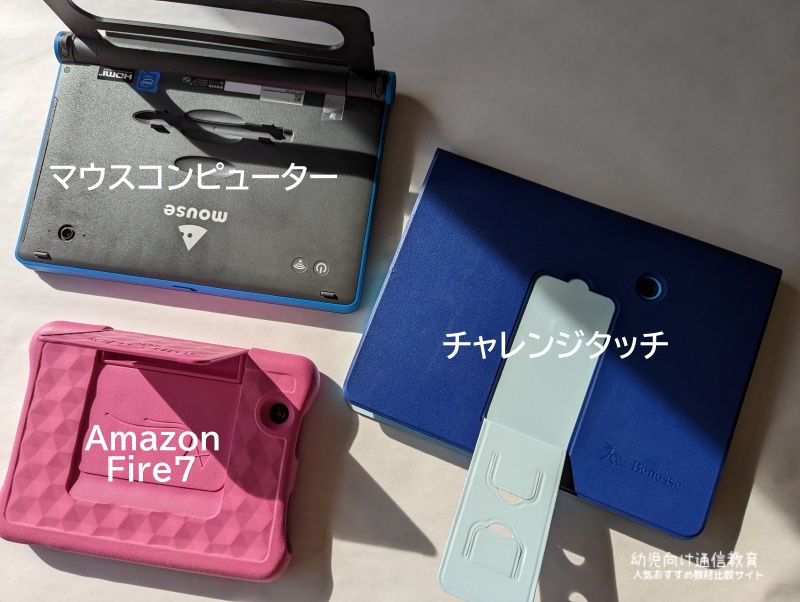
現在、我が家にある学習用のデジタルツールは
- Amazonキッズタブレット(2019年11月~)
- チャレンジタッチ(2022年10月~)
- マウスコンピューター P101(2022年7月~)
です。
裏の写真を撮ってみましたが・・・
本体を立てるスタンドが、一番頼りないのがチャレンジタッチでした。
Fireタブレットとマウスコンピューターのスタンドはかなり頑丈です。
幼児さんがタブレット学習を始めるなら「Amazonキッズタブレット」
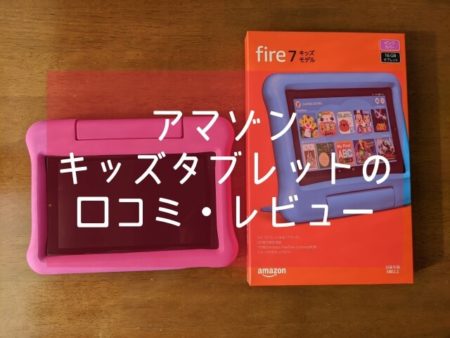
娘が4歳(年少)の11月にブラックフライデーで購入しました。
自分専用のタブレットデビューにぴったりでした。
知育ゲーム中心で使い、子供用の動画を見るだけなら十分な内容です。
小さい子供でも持ちやすいサイズで、ペアコントロールも使いやすいです。
その反面、学習タブレットとしての期待値は低めです。
学習効果の高そうなアプリもエンタメアプリ扱いされていたり、そもそもエンタメアプリに比べて学習アプリが少なめです。
お勉強目的で渡したいなら、学習専用のタブレット教材のほうが目的にはあっています。
Amazonキッズタブレットの良いところは、大人用のアカウントを設定できるところ。
子供が使わなければ、大人用のタブレットとしてキンドル本を読んだり、プライムビデオをみるエンタメ端末としても活用できますよ。ユーザー切り替えで簡単に大人モードと子供モードを行ったり来たりできます。
軽いので旅行のお供にも最適。
学習に集中するなら「チャレンジタッチ」などの専用機
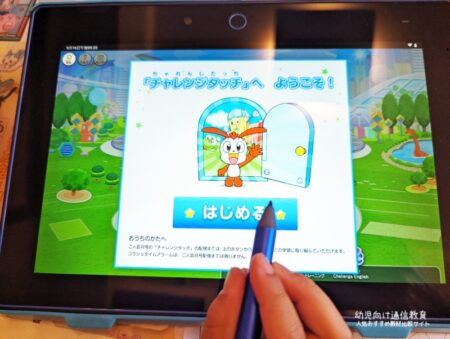
我が家にあるのは、小学生向けのチャレンジタッチです。
幼児さん向けには、「じゃんぷたっち」や年中さん向けの「すてっぷたっち」もあります。
ベネッセ以外ではスマイルゼミの幼児コースもありますね。
- 学習に特化している
- エンタメアプリも年齢に合った学べる内容が用意されてる
- 動画や電子書籍もカバーしている
また、毎月のメイン学習をクリアしないと開放されないエンタメアプリもあります。
遊びアプリだけしかやらないという状況を避けることができます。

年齢に合ったお勉強をさせるというメインの目的は達成できます。
親がコントロールするのは、使いすぎの制限と
毎日の取り組みアラートを設定する程度です。
取組状況も週に1回メールで届くので
機械慣れしていないパパママも安心です。
難点は、費用がかかることです。あたりまえですが。
タブレットを購入して終わりではなく、毎月の受講費がかかってしまいます。
また、他社のオンライン教材を使ってみたい時に、専用タブレットとは別の端末を用意する必要があります。
使いまわしできないのが専用タブレットの弱いところです。
解約後に、チャレンジタッチやスマイルゼミを、Androidタブレットとして再利用している話は見かけます。
ただしそれは、解約後の話で、受講中にAndroid化をしてしまうと通常のレッスンが利用できなくなってしまいいます。併用はできないのです。
プログラミングや複数の講座を受けるつもりならスタディパソコン
Amazonキッズタブレットと、専用タブレットの足りない部分を埋めているのがスタディパソコンです。
Windowsがベースになっているので、大人のパソコンと同じ自由度があります。
Chromebook(クロームブック)とも迷いました。
Windowsにしか対応していないソフトを使いたかったので、スタディパソコンに決定!
無料の学習ツールをインストールして使うことができます。
Scratchなどのプログラミング系ソフトは無料で使える優秀な物が多いです。
学習自体も、カーン・アカデミーなど無料教材を使うこともできます。
しかも2in1タイプなので、操作が難しければタブレット風に操作ができるところも年齢的に助かってます。プログラミング系のソフトや、オンラインレッスンなどはWindowsのほうが対応しているソフトが多い印象でした。
ただし自由度が高すぎて、親の管理の手間が格段にあがります。
Windowsのペアコントロールでカスタマイズしようと思うと、設定を細かくする必要があります。
うまく設定できないと、You Tubeを何時間も見れてしまったり、安全かどうか怪しいサイトも閲覧できてしまいます。
子供へのネットリテラシー教育と同時に制限を調整していかないといけません。
正直、慣れるまで親も大変です。
子どもに使わせてみての感想ですが
タブレット操作に慣れているなら2in1パソコンも問題なく使えます。
あとは実際に使用するソフトごとに、子どもが使いやすい内容かどうかは変わってきます。
少なくとも、ZOOMの操作や、Scratchでのプログラミング学習は問題なくおこなえていましたよ(*^^*)
結果的にWINDOWSパソコンをいちばん使ってます
最近はアマゾンのタブレットはあまり使ってません。
知育アプリが小学生になると単調に感じるのか、あまり夢中にはなっていません。
自宅待機の期間や長期休みなどにキッズアカウントを復活させて娯楽用として使ったりしています。
チャレンジタッチは学習専用として使っていますが
チャレンジタッチではできないオンライン学習やScratchの学習のほか、フリーソフトで遊ぶためにパソコンの活用時間も長いです。
- Amazonキッズタブレット・・・動画と知育アプリ、キンドルなど娯楽用
- チャレンジタッチ(Android)・・・・・・学習専用
- スタディパソコン(WINDOWS)・・・ブラウジング、動画、学習、ビデオ通話など
子供なりに、用途別に使い分けていてすごいなとは感じます。
親目線だと1台で完結してくれると助かりますが、1台にしぼるには、どれもちょっとまだ足りないんですよね。
贅沢な悩みですが、P101が1万円台で買えたからこその悩みだと思います。
これが10万円もするパソコンだったら買ってません(_😉
手頃な価格でパソコンが手に入るなら、使わせてみるといろいろわかります。
最悪、大人用のサブ機として使う覚悟で挑戦するのは全然アリだと思います。
特にサイバーマンデーやブラックフライデーなどの大型セールの時期は狙い目ですよ!
2024.png)